自定义宏使用说明
- 时间:2024-12-11 14:34:48
 官方正版
官方正版
 纯净安全
纯净安全


自定义宏是把键鼠行为进行分解设置后重新组合,实现录屏难以达到的复杂效果。该功能可以根据用户设置的宏脚本来控制键鼠行为,执行一些重复性的工作。
一、功能介绍
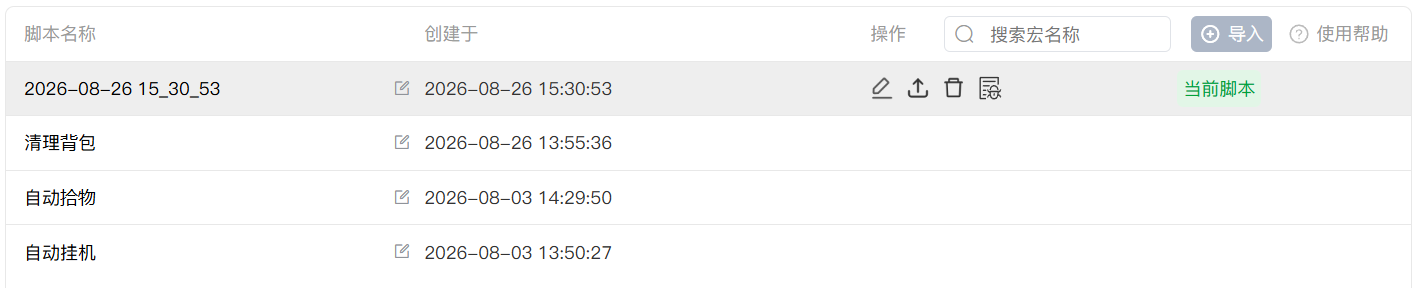
1、列表
脚本名称:默认名称为创建时间,点击可重命名;
创建于:创建脚本时间,列表按时间排序;
操作:编辑(编辑宏脚本指令)、导出(导出宏脚本)、删除(删除宏脚本)、日志(脚本执行日志,方便查找问题);
搜索宏名称:快捷搜索宏脚本;
导入:导入宏脚本;
使用帮助:跳转官网-自定义宏使用说明。
2、功能
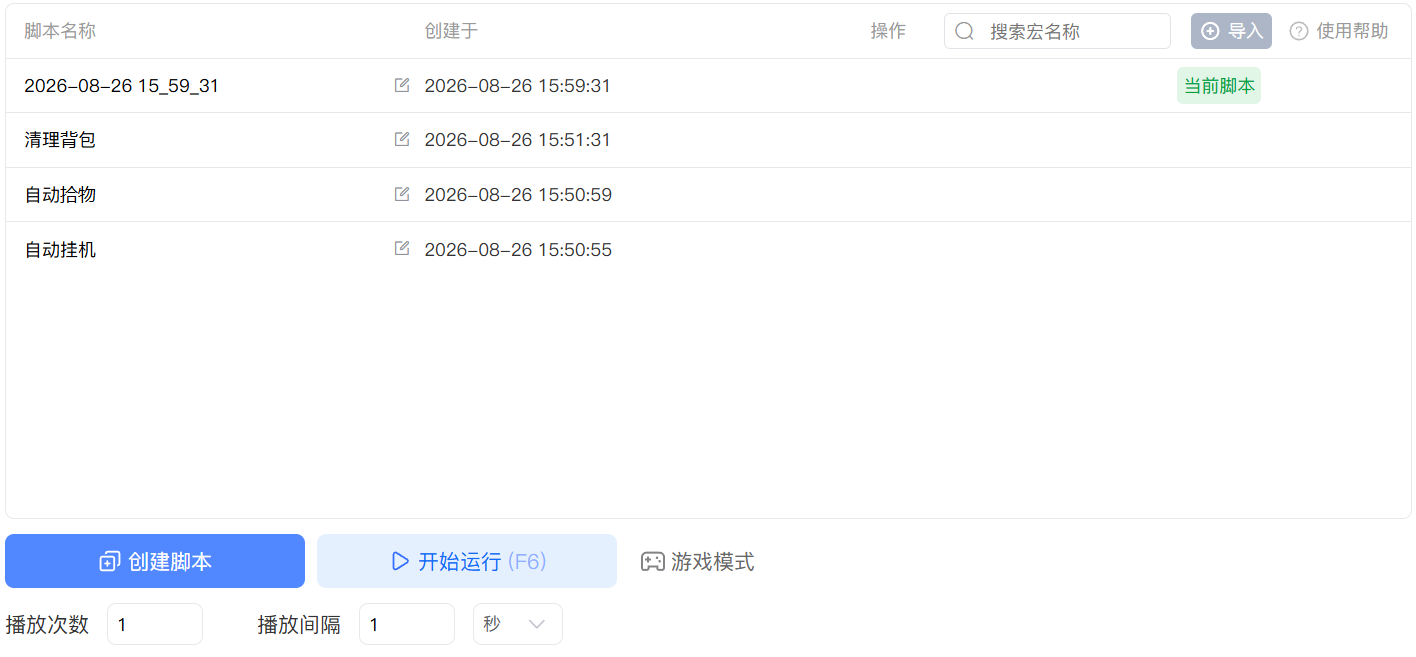
创建脚本:创建新脚本,默认保存列表第一位;
开始运行:点击按钮或按压快捷键运行当前脚本;无响应进入设置修改热键以及热键模式;
游戏模式:默认为兼容模式,若鼠标键盘无响应可点击该按钮进入设置修改模式;
播放次数:脚本执行次数;
播放间隔:执行多次,两次之间的间隔时间。
二、变量概念
1、变量含义
在指令执行过程中数值/文本/时间/真假等可以发生变化的量。
2、变量引用
通过调用其他指令产生的结果进行判断,从而达到不同的效果;增加了指令的灵活性,可实现更多可能性。
3、列表介绍
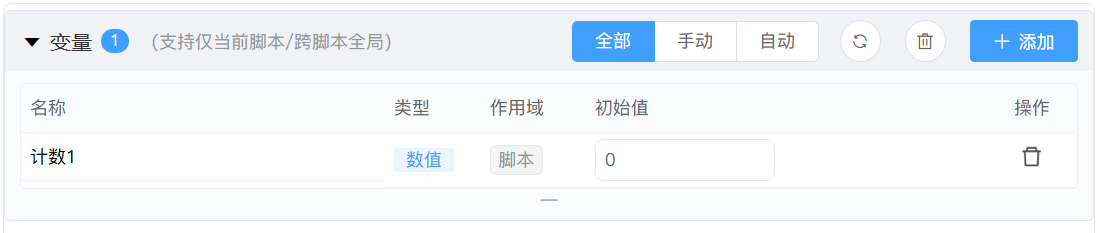
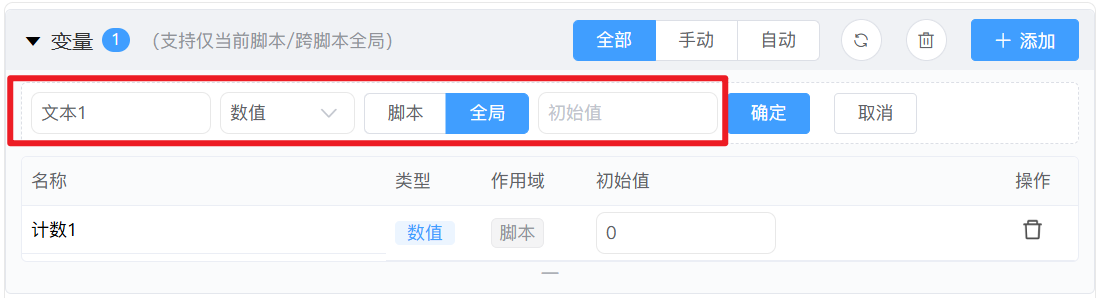
全部/手动/自动:手动指人为添加的变量,自动指指令产生的变量;
刷新:刷新列表;
删除:删除所有手动添加的脚本变量;
添加:手动添加变量按钮。
4、变量应用
类型:数值/文本/图片/时间/时长/坐标/真假,不同类型对应不同指令使用;
脚本/全局:脚本指变量只在该脚本使用,全局指变量可跨脚本调用;
初始值:仅限手动变量可填,例如数值变量设为0,或文本变量设为指尖精灵等。
三、指令说明
1、鼠标移动
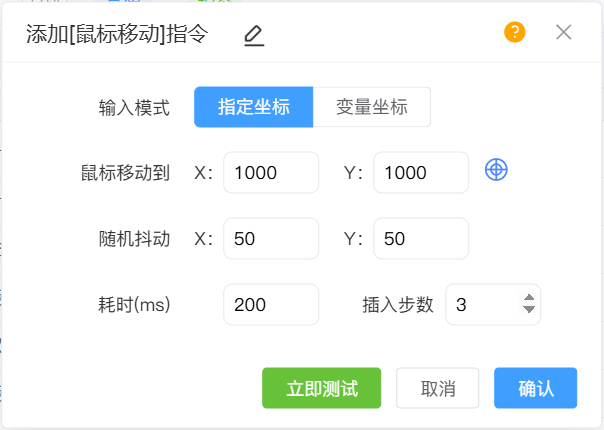
指定坐标:鼠标长按拖动靶子至目标位置松开即可记录坐标位置,或手动输入坐标位;随机抖动为(0,0)至所填参数区间随机生成;耗时指移动轨迹时长;插入步数指鼠标移动路径中插入坐标位的数量,插入步数越多移动轨迹越丝滑。例如下图,鼠标移动坐标位为(1000,1000)至(1050,1050)区间,移动时长200ms,区间插入3步(200,200)->(500,500)->(800,800);随机抖动、耗时、插入步数互相配合更好的模拟真实操作抗检测,不设置则为瞬移。
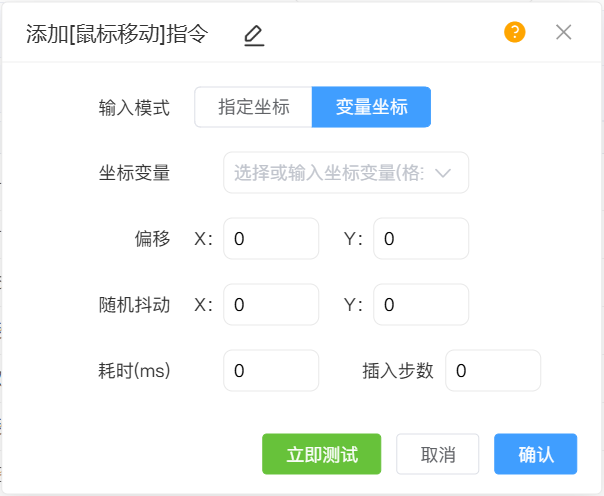
变量坐标:该坐标会根据变量产生的结果变化,可与屏幕截图等指令配合使用;偏移指在变量坐标的基础上发生一个参数偏移,从而移动到相对应的坐标位。
2、鼠标点击
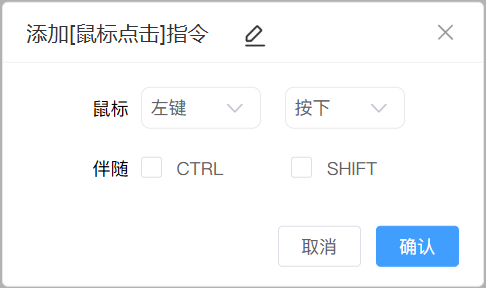
选择需要点击的按键和点击方式,以及是否伴随功能键即可;点击方式设置按下则为长按,需配合松开使用,否则在脚本执行过程中均处于按压状态,影响其他指令执行。
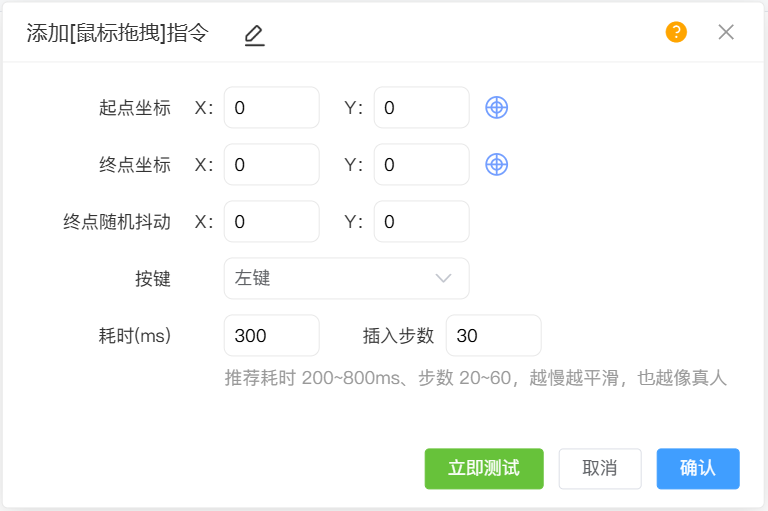
3、鼠标拖拽
按住指定按键从起点拖拽到终点,其他参数均参考鼠标移动;适用于窗口移动/滑块认证/游戏走位等场景。
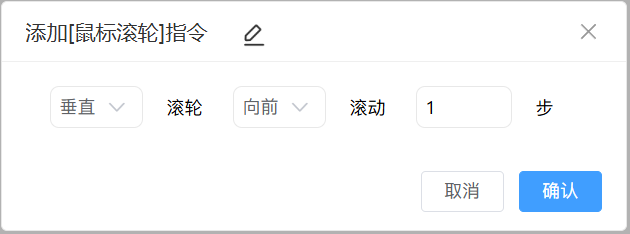
4、鼠标滚轮
选择滚轮的方向和滚动步数。
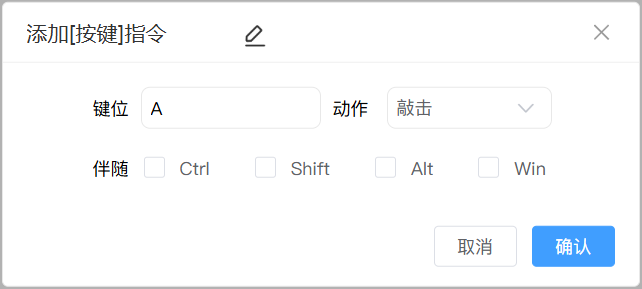
5、按键
选择需要敲击的按键和敲击动作,以及是否伴随功能键即可;敲击方式设置按下则为长按,需配合弹起使用,否则在脚本执行过程中均处于按压状态,影响其他指令执行。
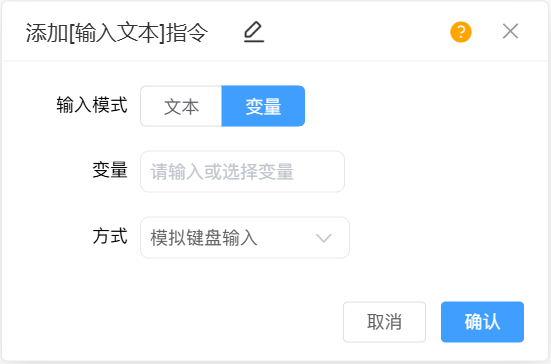
6、输入文本
输入文本:直接输入所需文本,若脚本执行输入无效,可切换不同的输入方式。
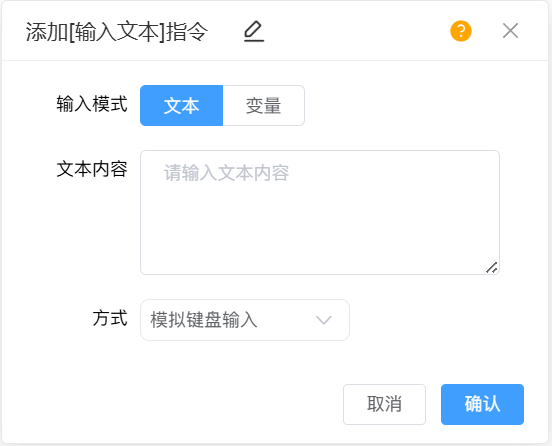
变量文本:该文本会根据变量产生的结果变化,可与查找文本等指令配合使用。
7、循环
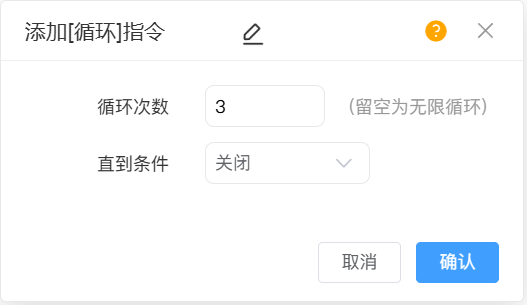
基础循环:设置循环次数,直到条件默认不动即可,确认指令后再增加子指令。
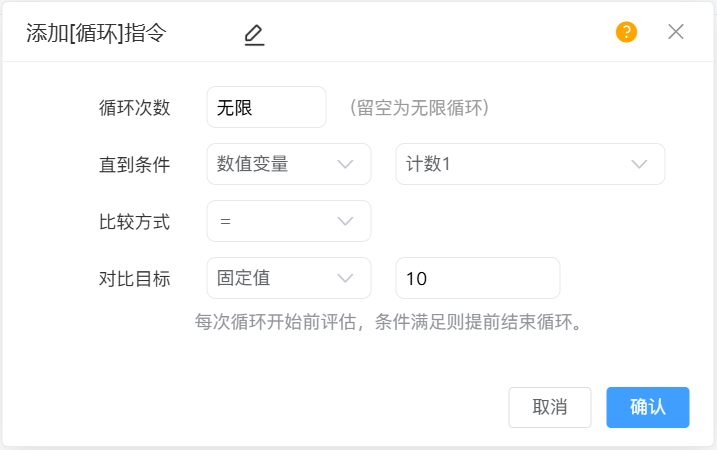
数值变量:循环次数设置为无限,直到条件设置为数值变量,输入变量或选择变量,选择比较方式,对比目标设为要满足的条件。例如下图,无限循环,添加变量计数1,当计数1等于10次时结束循环。
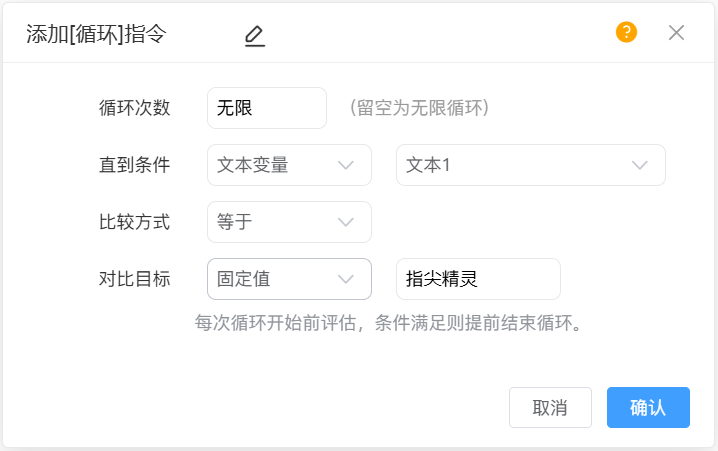
文本变量:循环次数设置为无限,直到条件设置为文本变量,输入变量或选择变量,选择比较方式,对比目标设为要满足的条件。例如下图,无限循环,添加变量文本1,当文本1等于“指尖精灵”时结束循环。
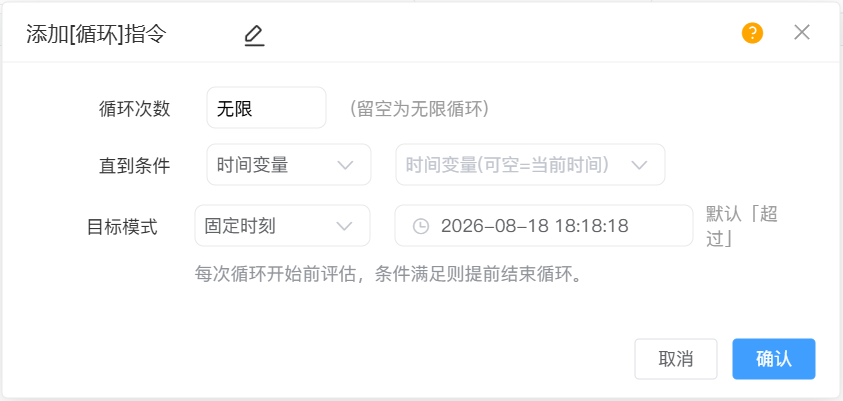
时间变量:循环次数设置为无限,直到条件设置为时间变量,当前时间或选择变量,选择目标模式及时间。例如下图,无限循环,当前时间超过目标时间结束循环。
8、退出循环
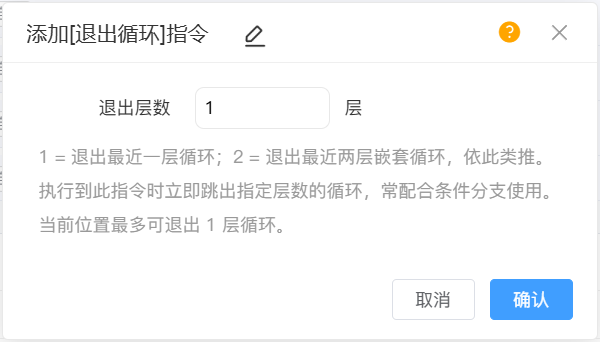
执行到此指令立刻结束指定层数循环;1=退出该层循环,2=退出最近两层嵌套循环,依此类推。
9、条件判断
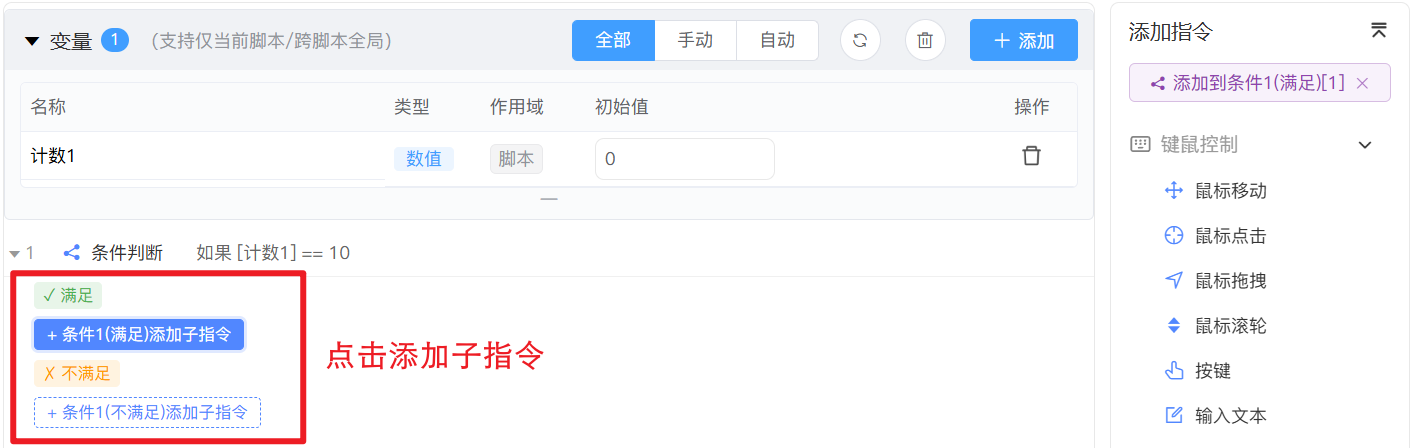
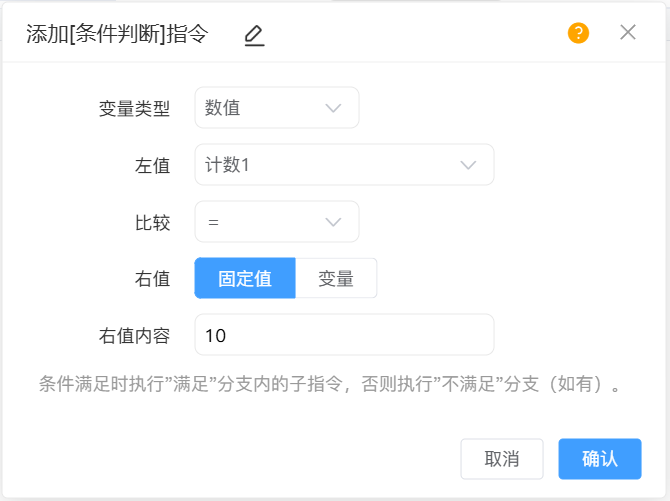
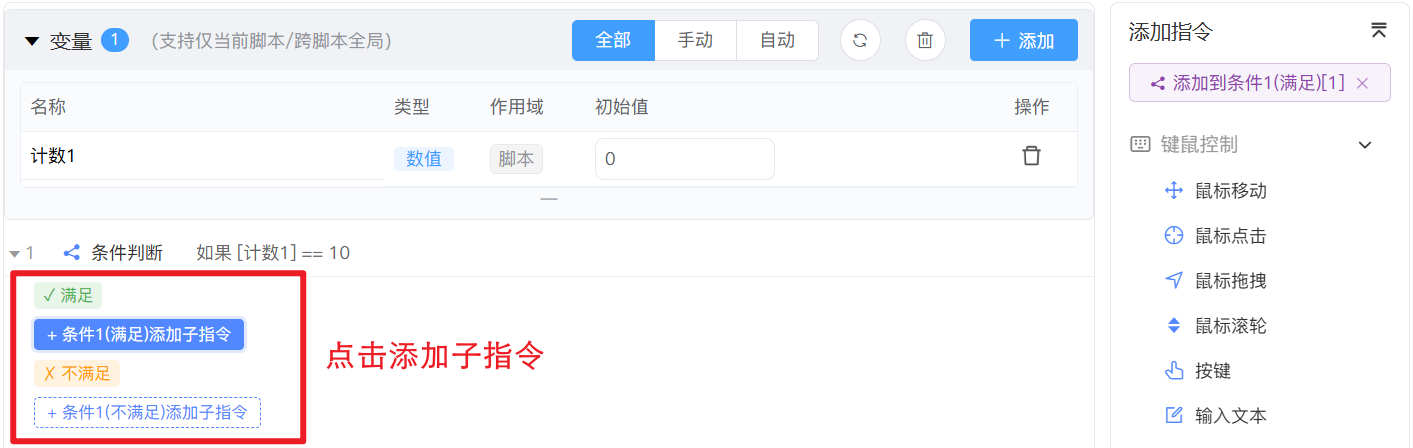
需与屏幕找图、查找文本等指令配合使用;选择需要判断的变量类型,左值为变量,右值可以为固定值也可以是变量,左值和右值进行比较,满足条件则执行(满足中的子指令),不满足条件则执行(不满足中的子指令)。例如下图,数值比较,计数1与10做比较,当计数1等于10则满足条件,否则为不满足。
10、等待
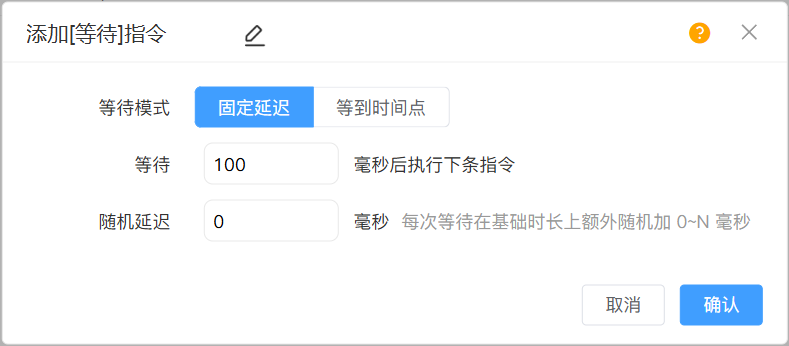
固定延迟:设置等待时长,随机延迟为0至所填参数区间随机生成,可更好的模拟真实操作抗检测。
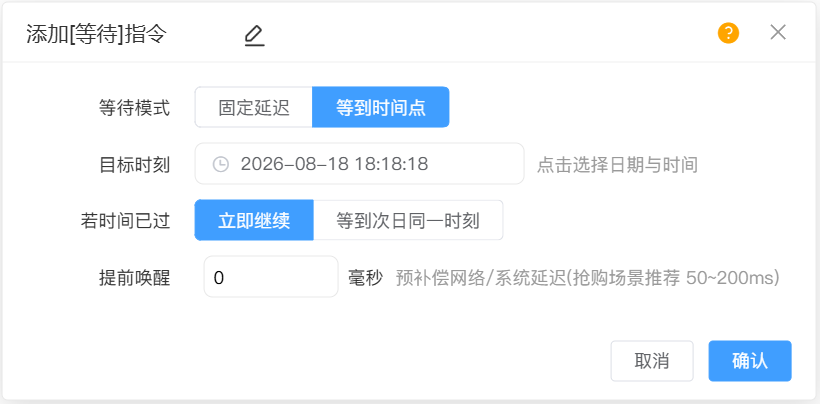
等到时间点:设置等待时间,一过时间则立即继续,适用定时抢购、定时任务等场景。
11、跳转
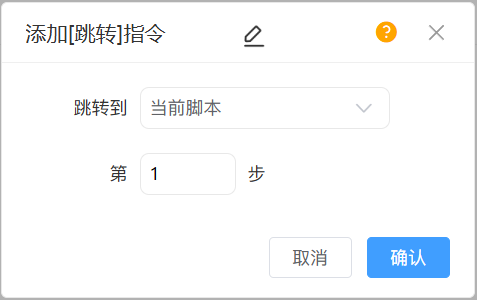
跳转至当前脚本或其他脚本的指定步数执行。注意:若设置为跳转其他脚本,但当前脚本跳转指令后仍有其他指令,则跳转其他脚本完成指令后会返回当前脚本继续执行。
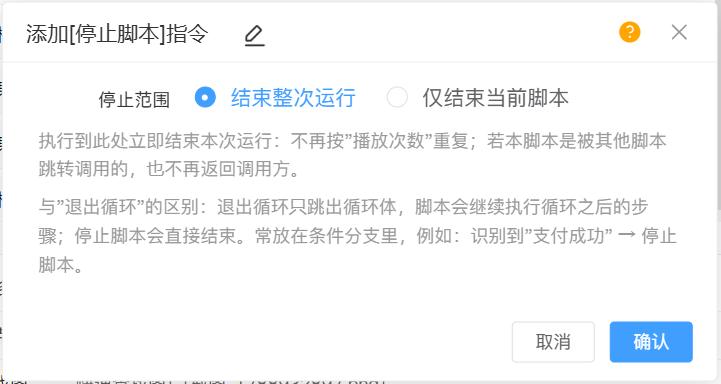
12、停止脚本
结束整次运行:结束整个脚本运行,不受播放次数影响;
仅结束当前脚本:结束当前脚本的此次运行,若其他脚本调用时返回调用方继续执行;作为顶层脚本则按播放次数执行下一轮运行。
13、暂停
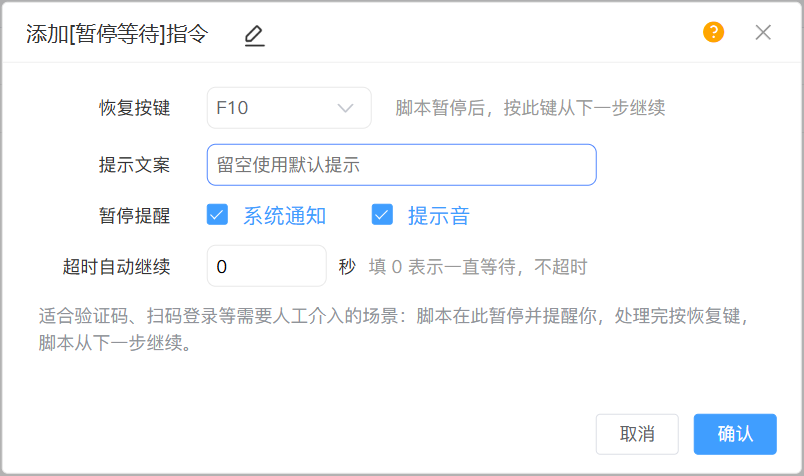
暂停脚本,通过恢复按键可继续执行。设置等待时长,超时则自动恢复执行。
14、计数器
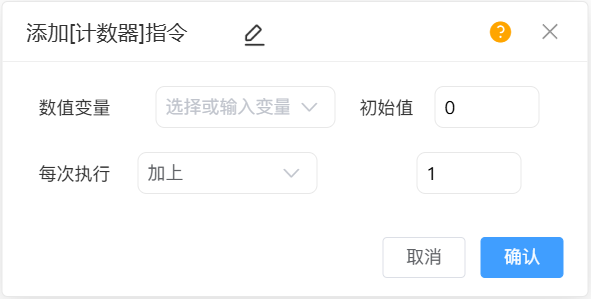
记录执行次数为一个数值变量,与数值比较、条件判断等指令配合使用。
15、修改变量
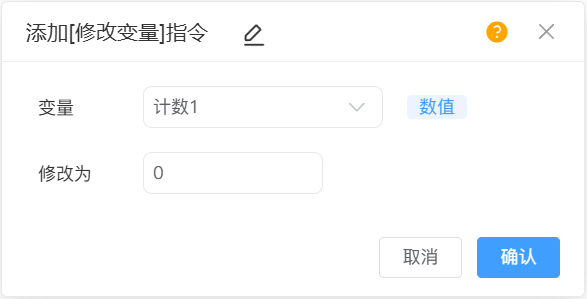
选择需要修改的变量,修改为输入的数值或文本等。
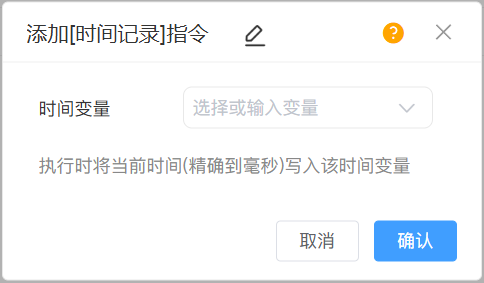
16、时间记录
记录当前时间为一个时间变量,与循环、条件判断等指令配合使用。
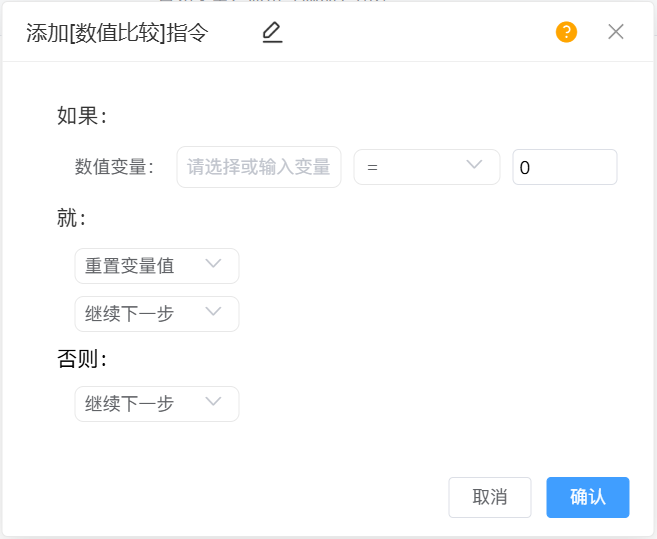
17、数值比较
数值变量与目标数值进行比较,从而执行对应操作。
重置变量:满足条件,恢复变量为初始值,重新计数;
保持变量:满足条件,继续计数;
设置变量:满足条件,设置变量计数。
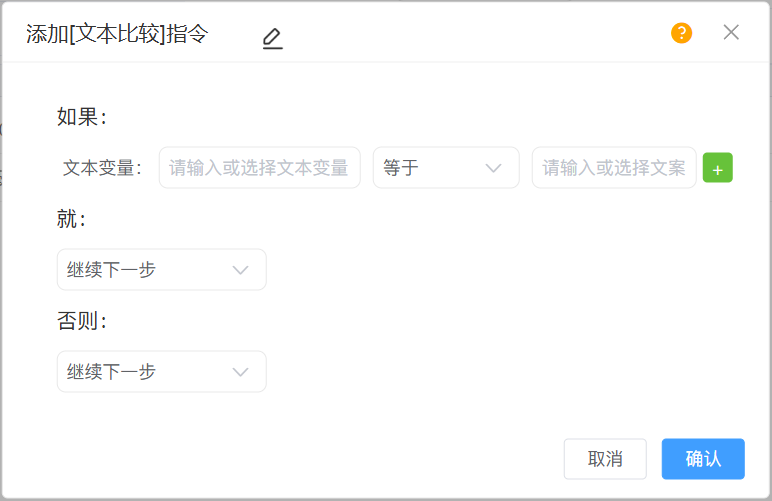
18、文本比较
文本变量与目标文本进行比较(可比较多个,符合一个即可),从而执行对应操作。
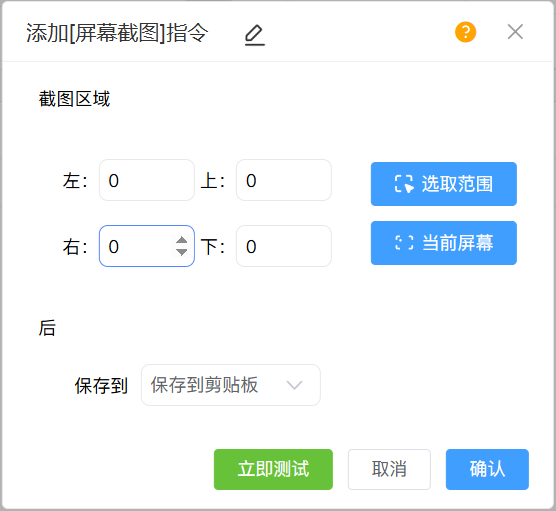
19、屏幕截图
截取指定区域屏幕图像,保存到变量或剪贴板等用于后续使用。
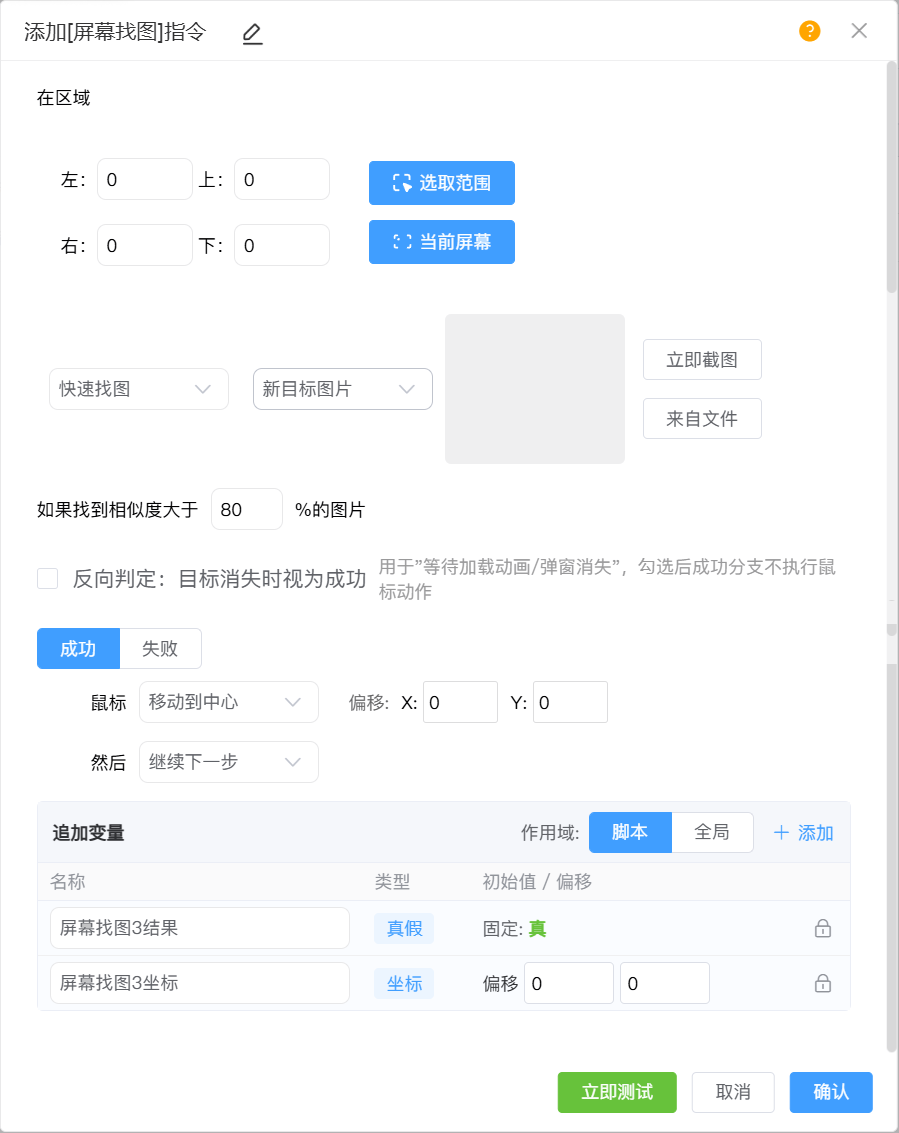
20、屏幕找图
选取查找区域(范围越小查找越快),选择找图模式(越精准查找速度越慢)、目标图片或图片变量,相似度越高越精准,速度越慢,设置条件判断后成功与失败执行指令。反向判定为先识别到目标,后目标消失则为成功。追加变量适用于后续指令操作,直接调用结果执行。也可与条件判断配合使用。
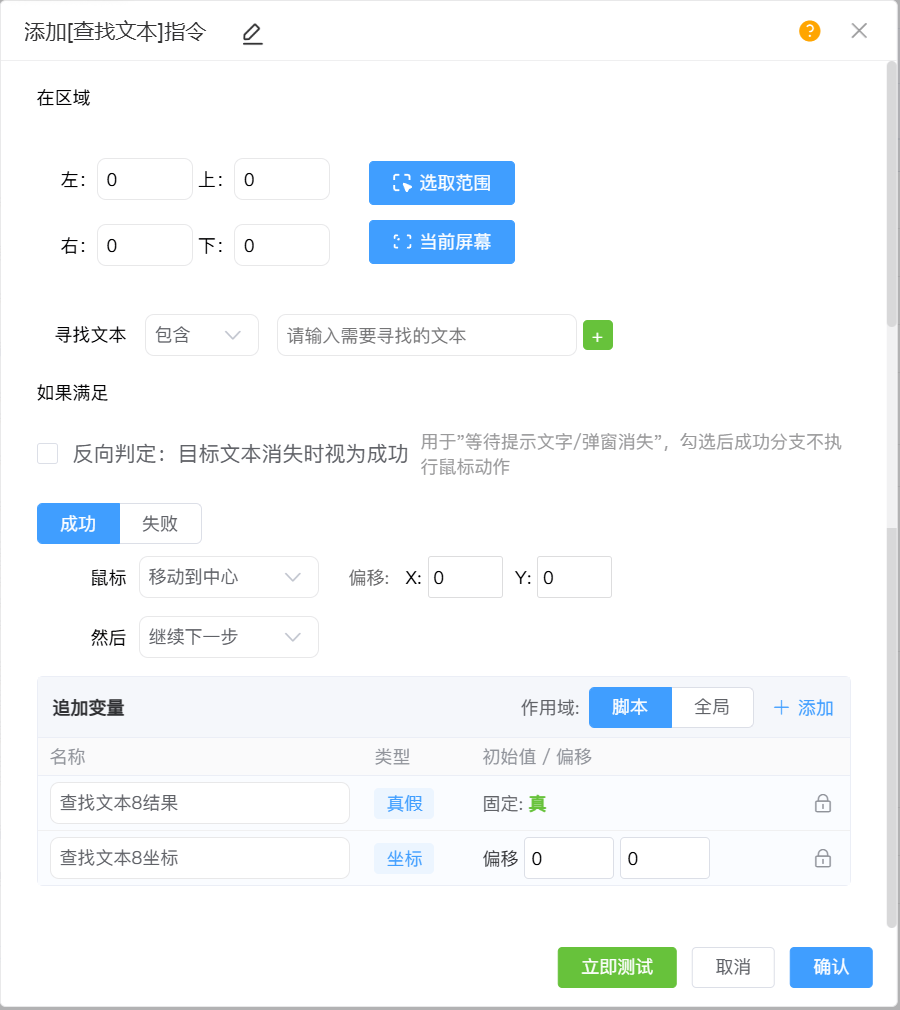
21、查找文本
选取查找区域(范围越小查找越快),输入需要查找的文本以及比较条件(可查找多个,符合一个即可),设置条件判断后成功与失败执行指令。反向判定为先识别到目标,后目标消失则为成功。追加变量适用于后续指令操作,直接调用结果执行。也可与条件判断配合使用。
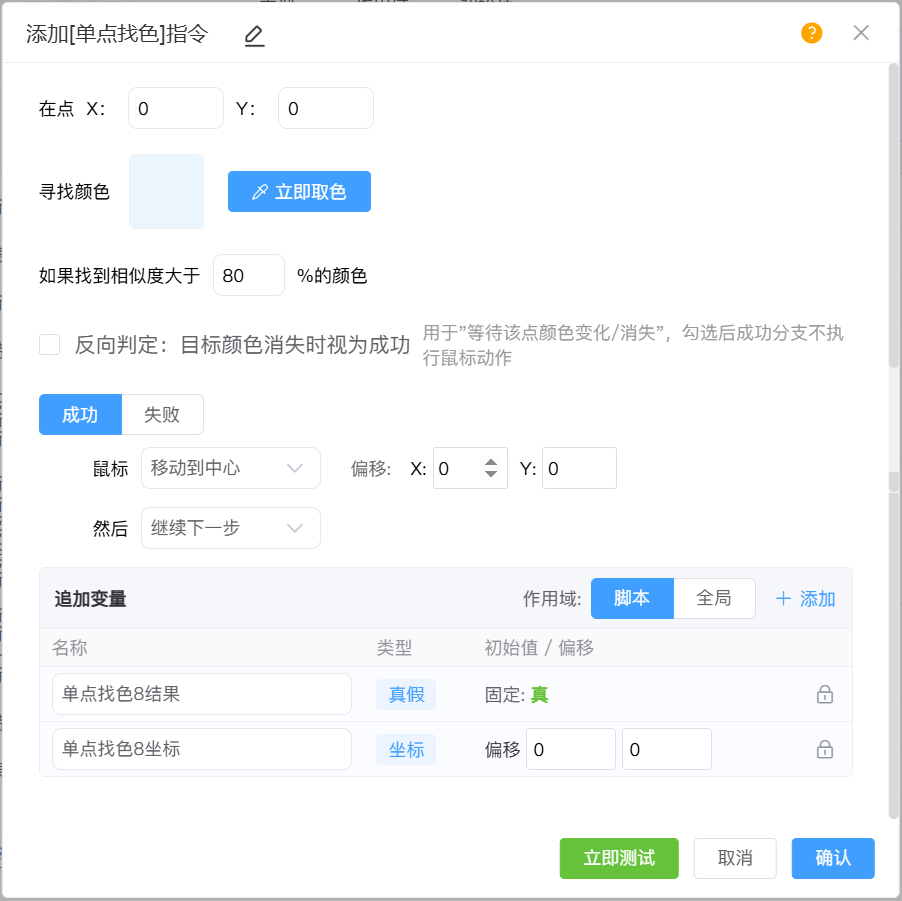
22、单点找色
选取查找位置以及颜色,相似度越高越精准,设置条件判断后成功与失败执行指令。反向判定为先识别到目标,后目标消失则为成功。追加变量适用于后续指令操作,直接调用结果执行。也可与条件判断配合使用。
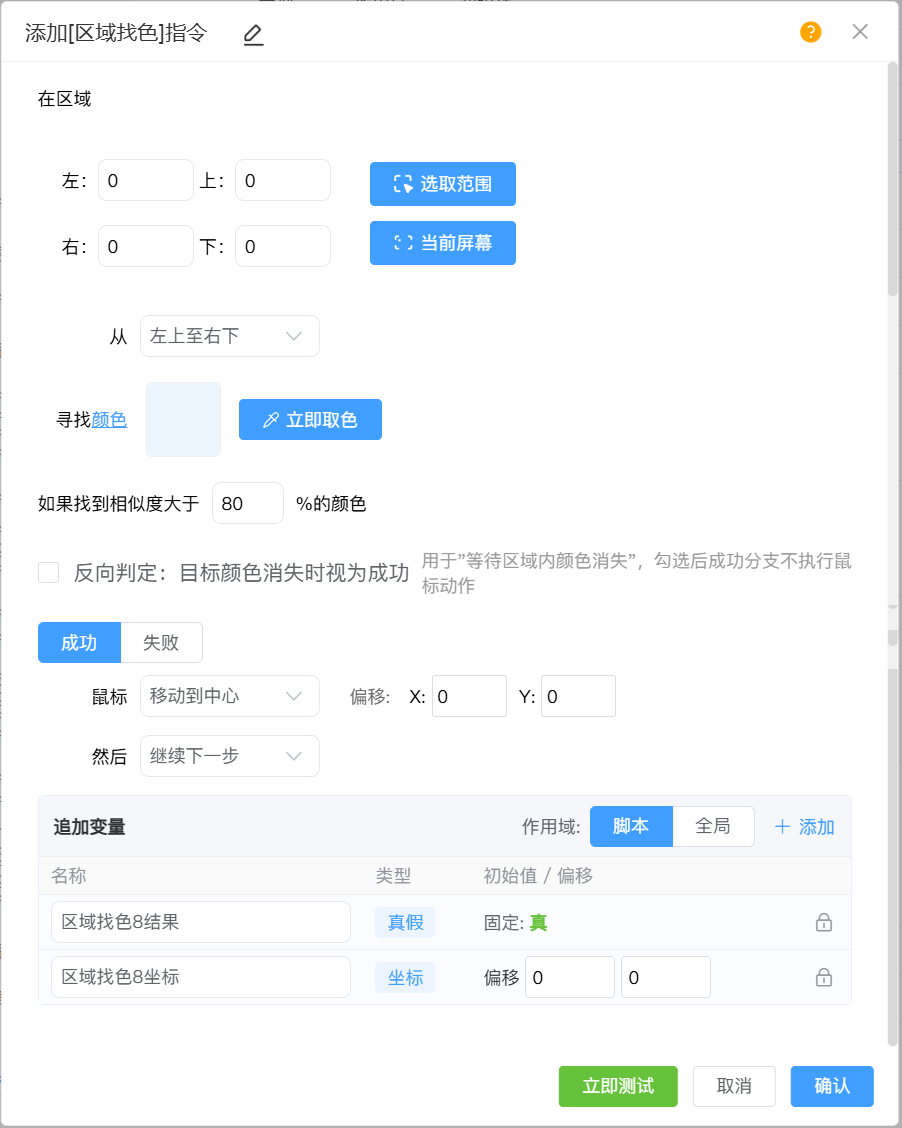
23、区域找色
选取查找区域以及颜色(范围越小查找越快),相似度越高越精准,设置条件判断后成功与失败执行指令。反向判定为先识别到目标,后目标消失则为成功。追加变量适用于后续指令操作,直接调用结果执行。也可与条件判断配合使用。
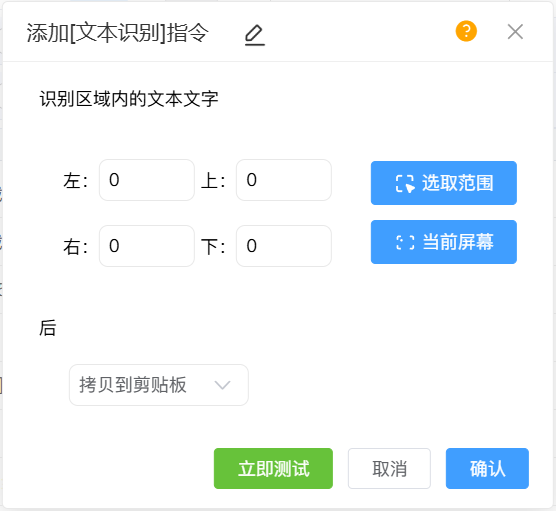
24、文本识别
选取识别的区域,识别到文本后拷贝剪贴板或生成文本变量。
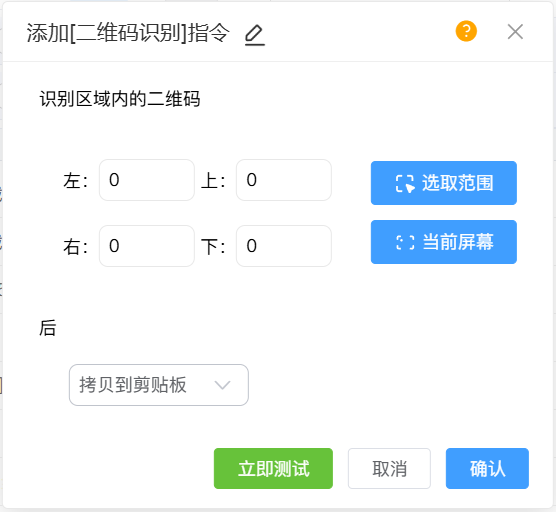
25、二维码识别
选取识别的区域,识别到二维码后拷贝剪贴板或生成变量。
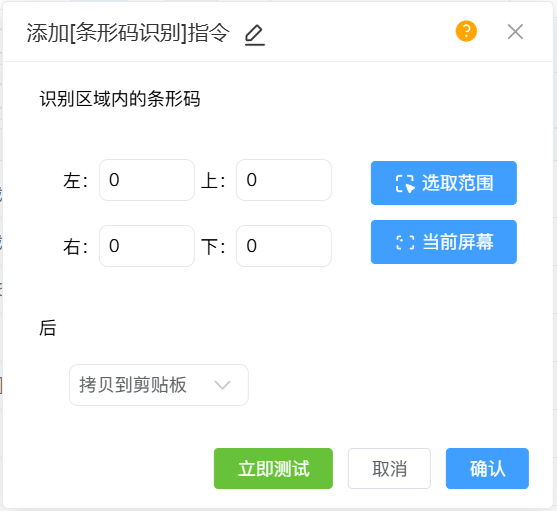
26、条形码识别
选取识别的区域,识别到条形码后拷贝剪贴板或生成变量。
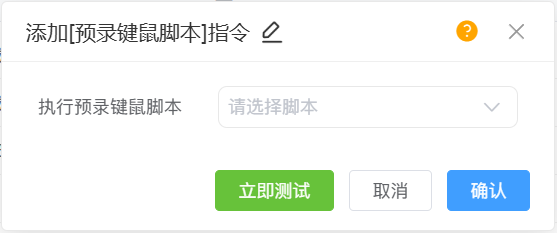
27、预录键鼠脚本
执行提前录制好的脚本,可通过添加多个键鼠脚本实现连续执行。
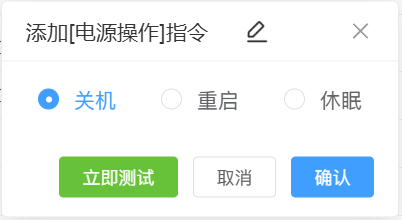
28、电源操作
电脑执行关闭/重启/休眠。
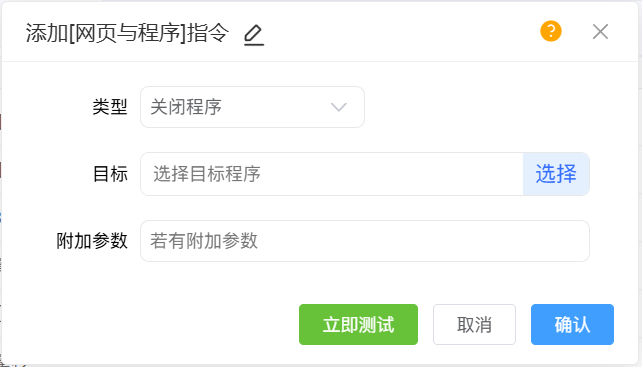
29、网页与程序
打开或关闭程序/网页/文件,支持附加参数。
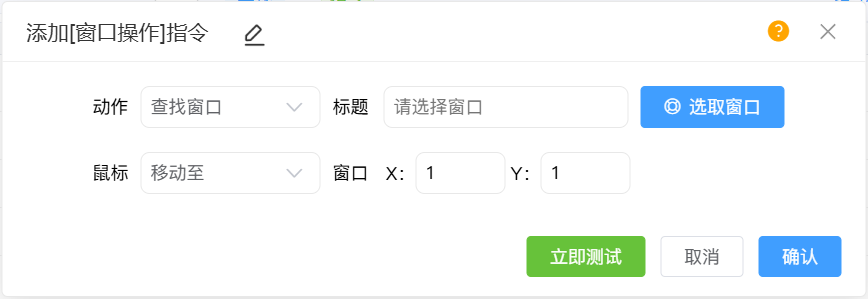
30、窗口操作
选择动作:查找窗口/关闭窗口/激活窗口/最小化/恢复/最大化/移动/调整大小,选取执行的窗口,鼠标移动到窗口相对坐标位置。
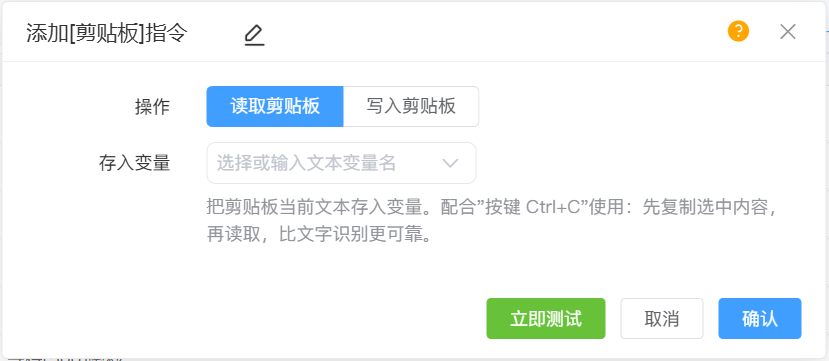
31、剪贴板
读取剪贴板上的文本存入变量,或将固定文本/文本变量写入剪贴板。
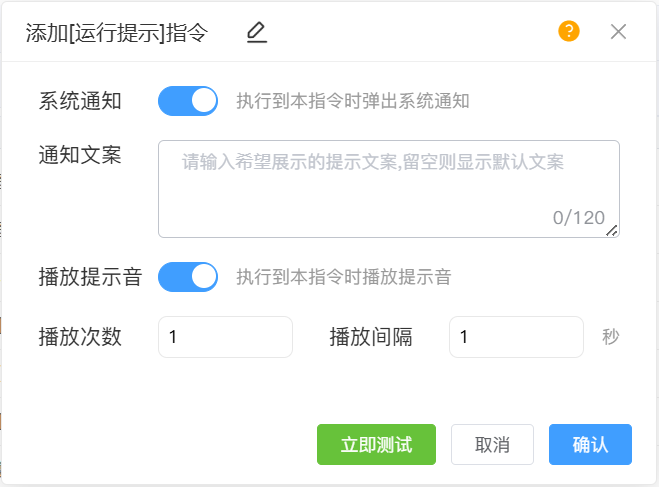
32、运行提示
设置系统通知及提示音,自定义编辑文案;适用于脚本进度或关键节点提示。